
O Odoo traz painéis de série: o vendido, os leads, a receita média, os melhores clientes, o faturado. Servem. O vídeo de Albert Cabedo não é para os admirar. É para montar o vosso. Folha de cálculo dentro do Odoo, filtros que já utilizam, um painel que se abre de manhã sem pedir uma exportação.
Sessão de 22 de junho de 2026, cerca de 52 minutos. Objetivo: ensinar a criar o painel, não o oferecer já feito. Cada função filtra o que lhe diz respeito.
o vídeo completo
da lista ao widget
uma vez, para não voltar
a montar o filtro todas as segundas-feiras
um saldo clicável da demonstração
não um KPI de cliente
Para que serve (e para quem)
O quadro de bordo de série mostra vendas e clientes. O verdadeiro é o seu. Armazém, comercial, RH ou tesouraria: cada área fixa um separador. O vídeo mostra o ofício (filtrar → spreadsheet → quadro de bordo), não um pacote universal de widgets.
Não é só o CFO. Um armazém pode ter num separador as encomendas de hoje, as reservadas e o que falta receber. Se o camião passa às quatro ou às seis e ainda faltam vinte preparações (exemplo falado), vê-se a tempo. A receita é a mesma que na tesouraria.
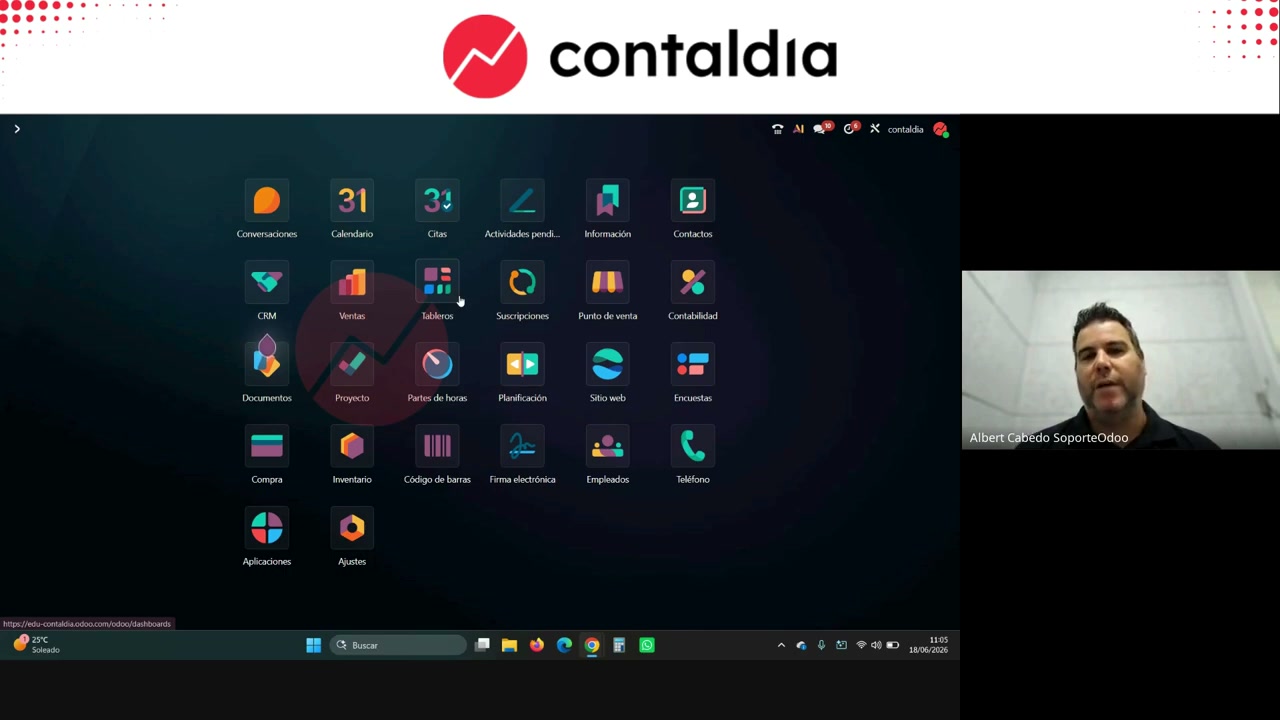
Quadro de bordo de série. Albert aconselha a revê-lo. Depois, monta-se o seu.
Da vista ao widget
Aceda à lista (tarefas, leads, faturas, lançamentos…). Filtre e agrupe até que o ecrã seja a pergunta que se faz todas as manhãs. Inserir em folha de cálculo —nova ou a que já está a montar; em versões anteriores o botão dizia inserir em painel—. Adicionar ao painel e escolher a secção (na demo: CRM). Caso contrário, a folha existe e não a vê.
Edite os títulos e as cores na folha. Outra tabela por baixo: copiar/colar. F5 no painel. O módulo Finanças inclui um painel de previsão que se edita como o Excel / Google Sheet, com fórmulas.
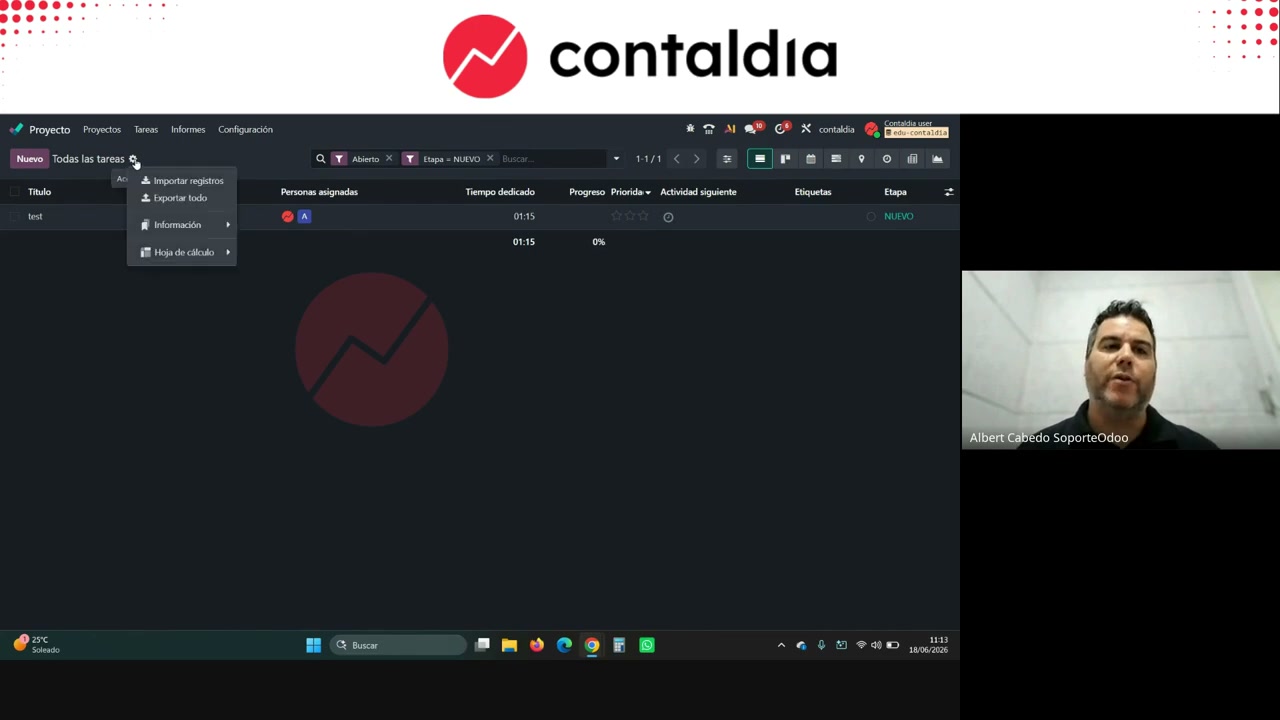
Para empilhar duas listas no mesmo Excel, insere-se na folha existente (outro separador). «Adicionar ao painel» sem mais cria outro widget. Copiar/colar entre separadores exige o mesmo formato de colunas. Caso contrário, dá erro.
Alarmes de correio eletrónico e CRM (o exemplo Contaldia)
Regra de Albert: os e-mails respondem-se todos os dias, no máximo em 24–48 h. Os correios do alias do projeto entram como tarefas. Etapas que cria em modo de programador (projetos Paul e Peter): Novo, Concluído, Em curso. O alias de Peter SL envia as tarefas para Novo. Exemplo: «nova admissão laboral de Juan». Atribui-se, define-se o prazo e a etiqueta, e move-se para Em curso. Novo deve ficar vazio: é a garantia de que o correio foi tratado. Responde-se mesmo que seja «para a semana faço-o».
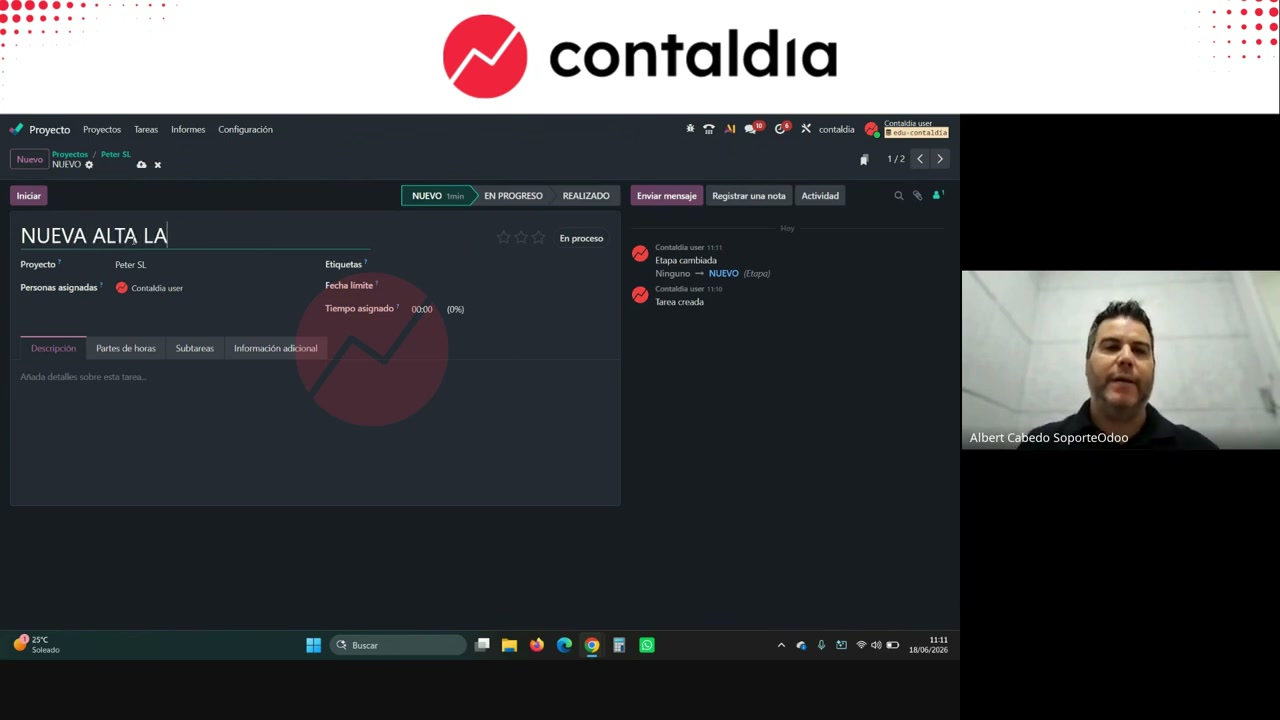
Filtros que coloca no spreadsheet, secção CRM: tarefas abertas na etapa Novo; CRM leads na etapa Novo (registos web / formulário); prazo «não está definido». Cita também, sem os colar todos: sem responsável, atividades vencidas, prazos vencidos.
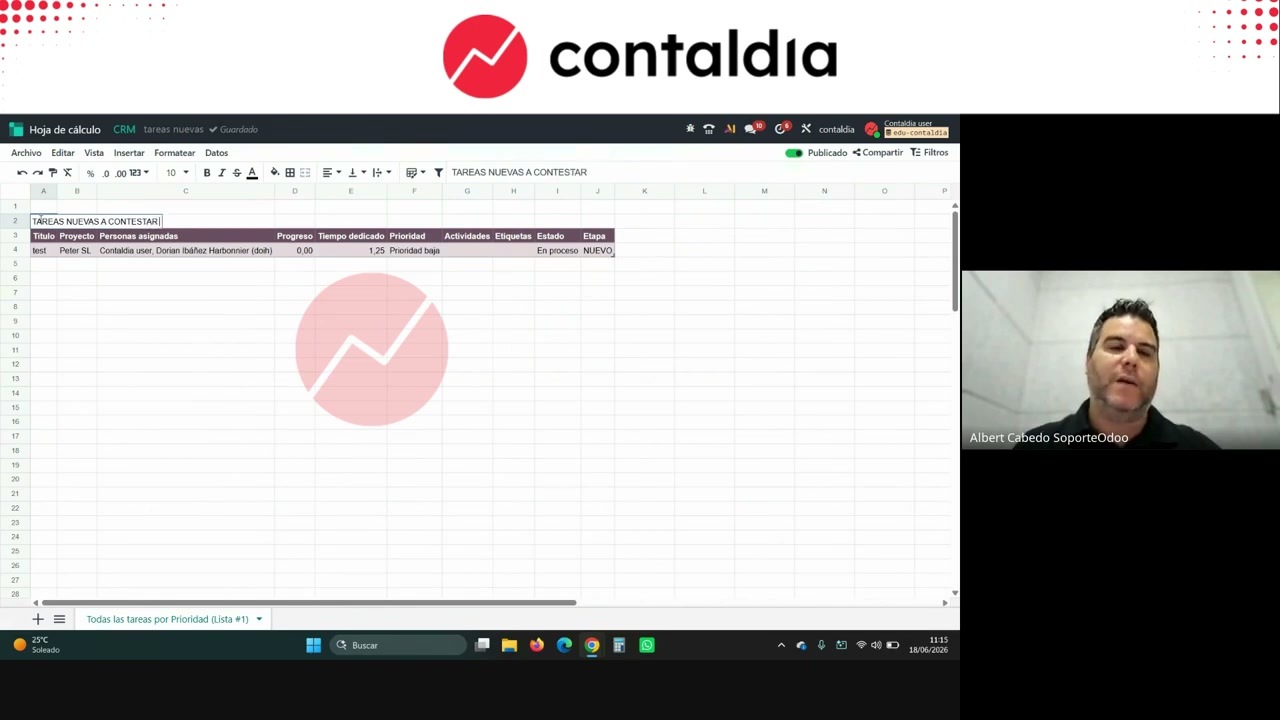
Folha com título. No final do dia, essas listas têm de ficar vazias.
Cobranças e armazém: a mesma receita
Clientes → faturas por pagar, agrupar por data de vencimento / mês. Segunda-feira, ponto de partida. Inserir: «faturas por pagar». Encomendas de hoje face à hora do transporte. Os favoritos de sempre, agora num só scroll, ou vários painéis por tema (finanças, vendas, o personalizado).
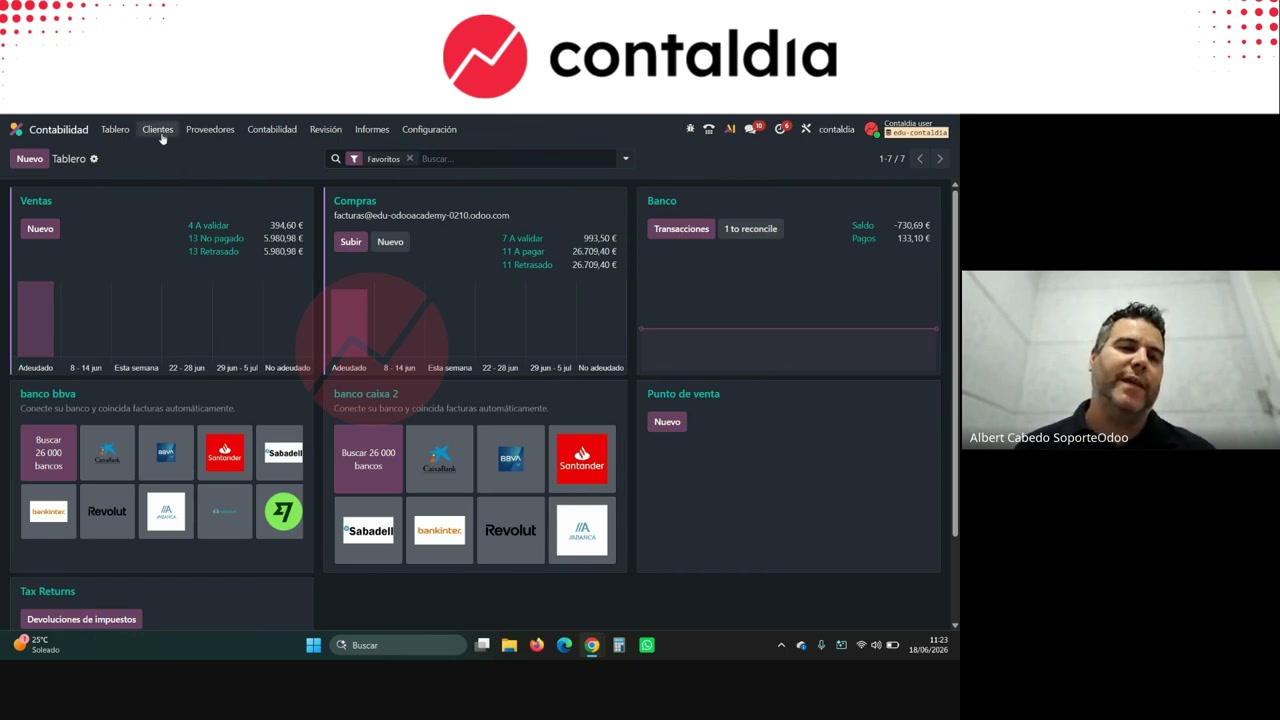
Por pagar por vencimento e mês. Mesma mecânica: filtrar, inserir, fixar.
Tesouraria editável a partir de lançamentos
O prato forte é uma previsão com ar de Excel. Lançamentos contabilísticos → vista de tabela dinâmica. No Odoo 19: Revisão → Lançamentos contabilísticos. Em versões antigas: Contabilidade → Lançamentos contabilísticos. Contas que ele introduz: 430 clientes, 40 / 410 fornecedores, 47 impostos, 465 vencimentos, caixa/bancos; 52 / 520 se existirem empréstimos. Não inclui vendas: interessa-lhe a cobrança a 3 meses, não a fatura de hoje.
A tabela dinâmica apresenta o saldo dessa conta por mês (ou semana, ou data). Inserir em spreadsheet, noutro separador da previsão. Aí já é Excel: SUM de bancos, total de cobranças, total de pagamentos, saldo final = bancos + cobranças − pagamentos. Arrastar fórmulas; «criar-me todo o 2026 de uma vez».
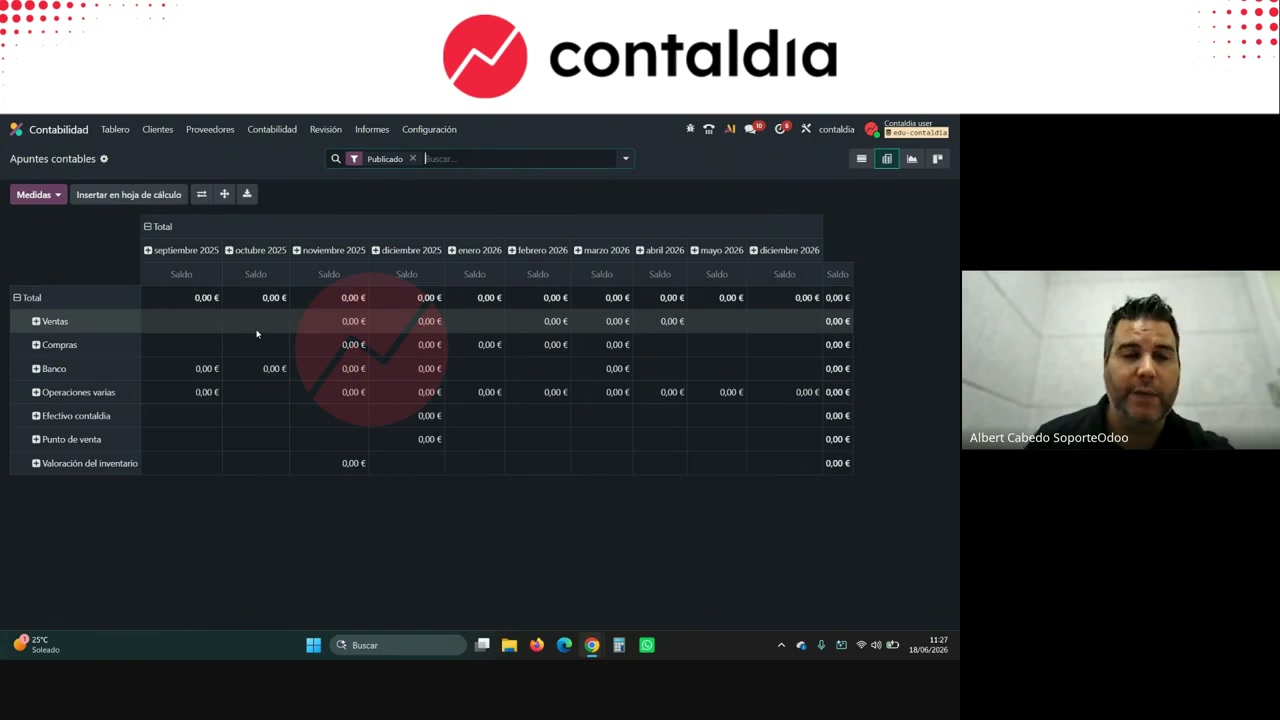
Tabela dinâmica de lançamentos. Saldo por mês. Depois insere-se na folha.
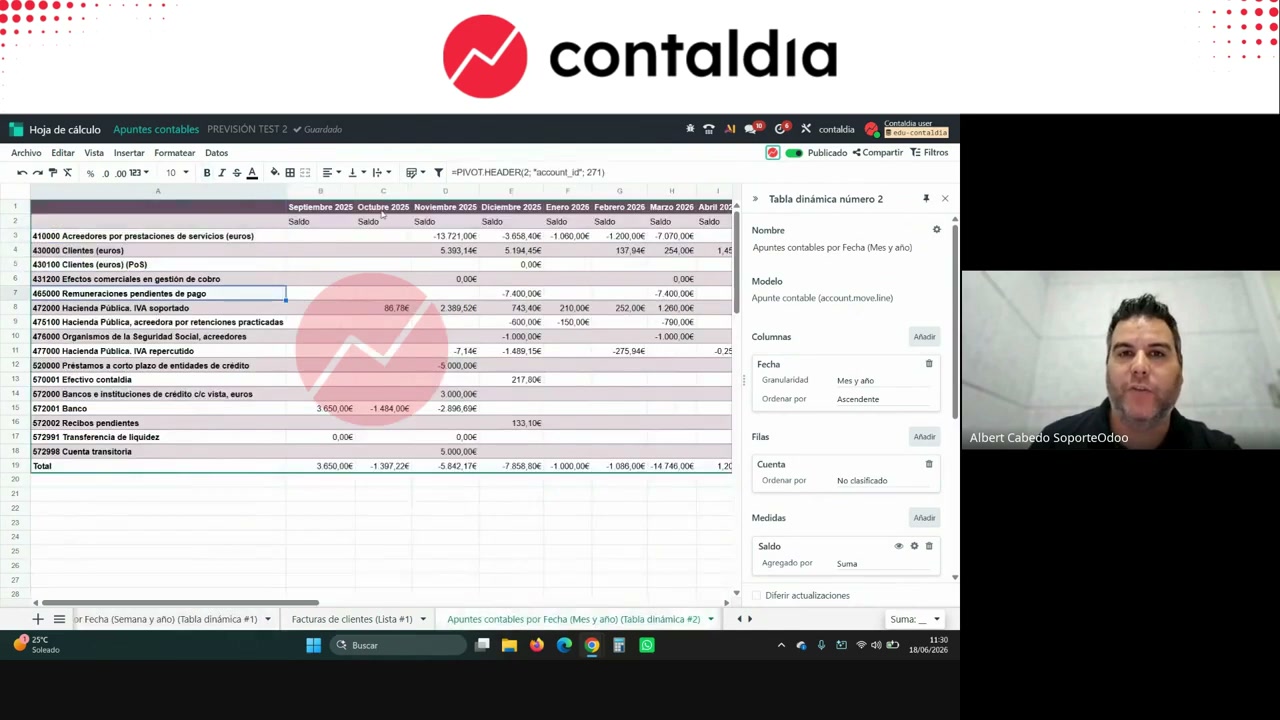
O account da fórmula é o id da conta no plano (o número do URL ao abri-la). Na demonstração, 240 = conta 430. Mudar o id muda a conta. Duplicar uma fórmula e mudar o id, sim. Criar de raiz, o Albert não se vê capaz.
A folha atualiza-se sempre que se entra: uma fatura nova na 430 move o valor. As linhas manuais —receitas extra (mais 10 %, Natal, 5.000 / 3.000 / 500 como exemplo da demonstração), despesas extra, estrutura fixa— não são fórmula: se o 500 passar a 1.000, é preciso editá-lo. Vencimentos: ou se introduzem no Odoo durante todo o ano e passam pela 465, ou uma estimativa na folha. É possível separar por banco (BBVA, Sabadell, Santander) se cada empréstimo/banco tiver a sua 520. Dois widgets: previsão por semanas e por meses.
A diferença face ao Excel de sempre: clique na conta ou no saldo (cita 13.000 € da demonstração) e fica dentro do lançamento. Por isso o Albert não quer copiar/colar para fora.
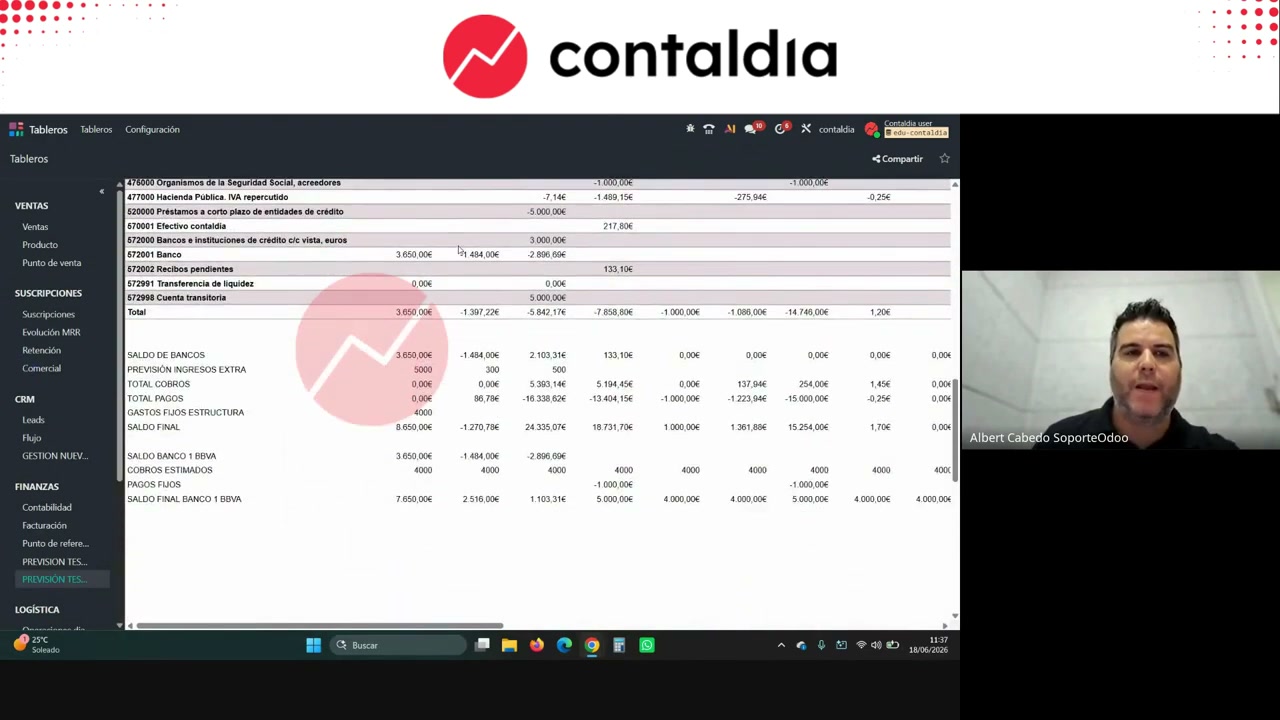
Semanas e meses. Células clicáveis. Não é um Excel morto fora do Odoo.
pivot value). Volte aos lançamentos, adicione-o e insira de novo. No próximo ano, um banco novo não aparece sozinho: edita-se o spreadsheet ou regenera-se a partir dos lançamentos e arrasta-se. Subcontas 43002: diz que não é preciso tê-las. Alteração em massa de conta nas linhas: uma ou todas? A conta 623 altera-se realmente em Configuração → Plano de contas, não linha a linha. Isto não substitui um mapa de fluxos de caixa nem o módulo de Avanzos (sessões AEOdoo; por lançar à data do webinar). Menciona também o vídeo do canal sobre fluxos e mis_builder cash flow (OCA). O spreadsheet serve para não copiar/colar para fora: aqui o saldo é navegável.
Vendas por categoria
Relatórios de análise de faturas: outra tabela dinâmica. Meses em cima (mania dele), categoria de produto. Medidas: rentabilidade, margem (se o módulo de margem estiver instalado), preço médio, quantidade (4 unidades caras vs. 1.000 baratas). Levar essa tabela dinâmica para o spreadsheet e descer pelo painel: país, data, o que tiver montado.
Quanto tempo demora
Albert: uma ou duas horas, uma só vez. Depois, à segunda-feira, já não é preciso refazer o filtro. O de fábrica fica para a fotografia; o vosso, para o dia a dia.
Encerramento da sessão, não o tutorial: evento em Madrid no dia anterior. Cliente Contaldia iKit, ligação com o Odoo. Em linguagem natural: leads sem resposta em 5 dias, dashboard, alerta, e-mail de modelo. Artifacts, camada por cima, MCP. Deixa outro webinar para isso. Aviso seu: se disser à IA para apagar a base de dados, ela apaga-a.
Painel com as vossas contas, não com a demonstração
Vídeo: YouTube · mais sessões em youtube.com/@ContalDia. Cursos: contaldia.com.