
Odoo trae tableros de serie: lo vendido, los leads, el ingreso medio, los mejores clientes, lo facturado. Sirven. El vídeo de Albert Cabedo no va de admirarlos. Va de montar el vuestro. Spreadsheet dentro de Odoo, filtros que ya usáis, un cuadro que se abre por la mañana sin pedir un export.
Sesión del 22 de junio de 2026, unos 52 minutos. Objetivo: enseñar a crear el tablero, no regalártelo hecho. Cada puesto filtra lo suyo.
el vídeo completo
de la lista al widget
una vez, para no volver
a armar el filtro cada lunes
un saldo clicable de la demo
no un KPI de cliente
Para qué sirve (y para quién)
El tablero de fábrica enseña ventas y clientes. El de verdad es el tuyo. Almacén, comercial, RRHH o tesorería: cada uno fija una pestaña. El vídeo enseña el oficio (filtrar → spreadsheet → tablero), no un pack de widgets universal.
No es solo el CFO. Un almacén puede tener en una pestaña los pedidos de hoy, los reservados y lo que falta por recibir. Si el camión pasa a las cuatro o a las seis y quedan veinte preparaciones (ejemplo hablado), se ve a tiempo. La receta es la misma que en tesorería.
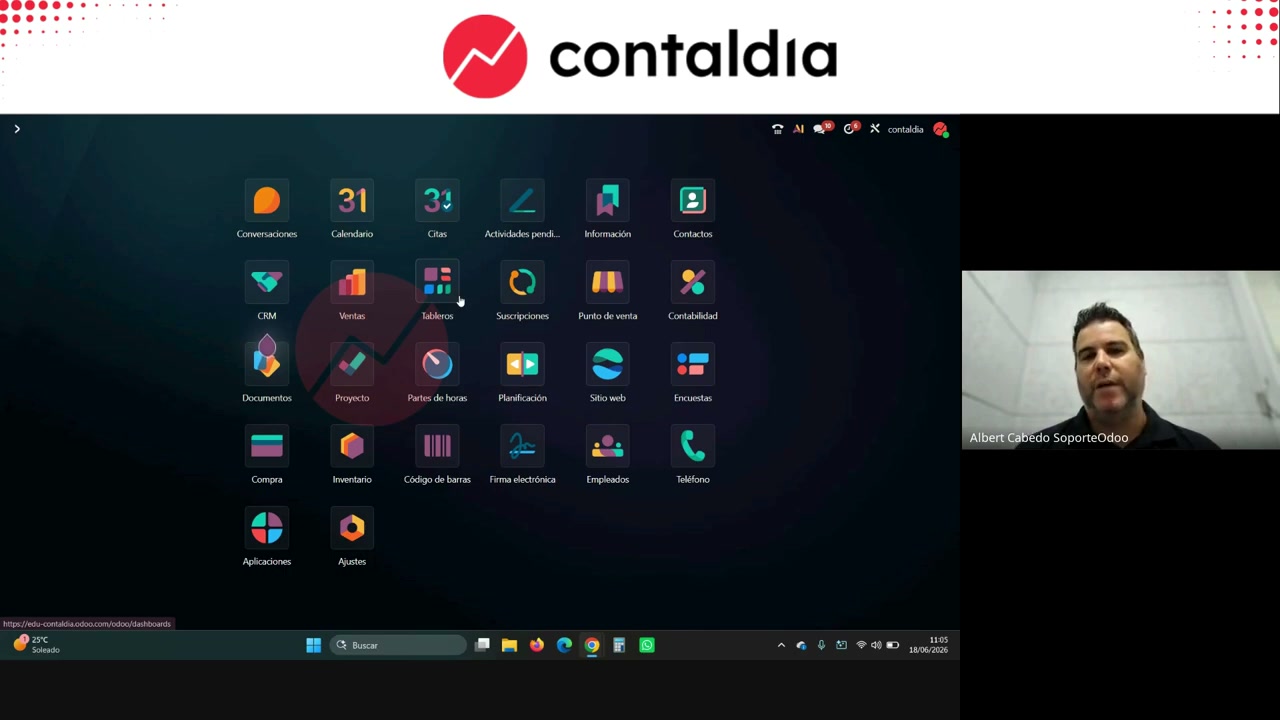
Tablero de fábrica. Albert aconseja revisarlo. Luego se monta el vuestro.
De la vista al widget
Entra en la lista (tareas, leads, facturas, apuntes…). Filtra y agrupa hasta que la pantalla sea la pregunta que haces cada mañana. Insertar en hoja de cálculo —nueva o la que ya estás montando; en versiones anteriores el botón decía insertar en tablero—. Añadir al tablero y elegir sección (en la demo: CRM). Si no, la hoja existe y no la ves.
Edita títulos y colores en la hoja. Otra tabla debajo: copiar/pegar. F5 en el tablero. Finanzas trae un tablero de previsión que se edita como Excel / Google Sheet, con fórmulas.
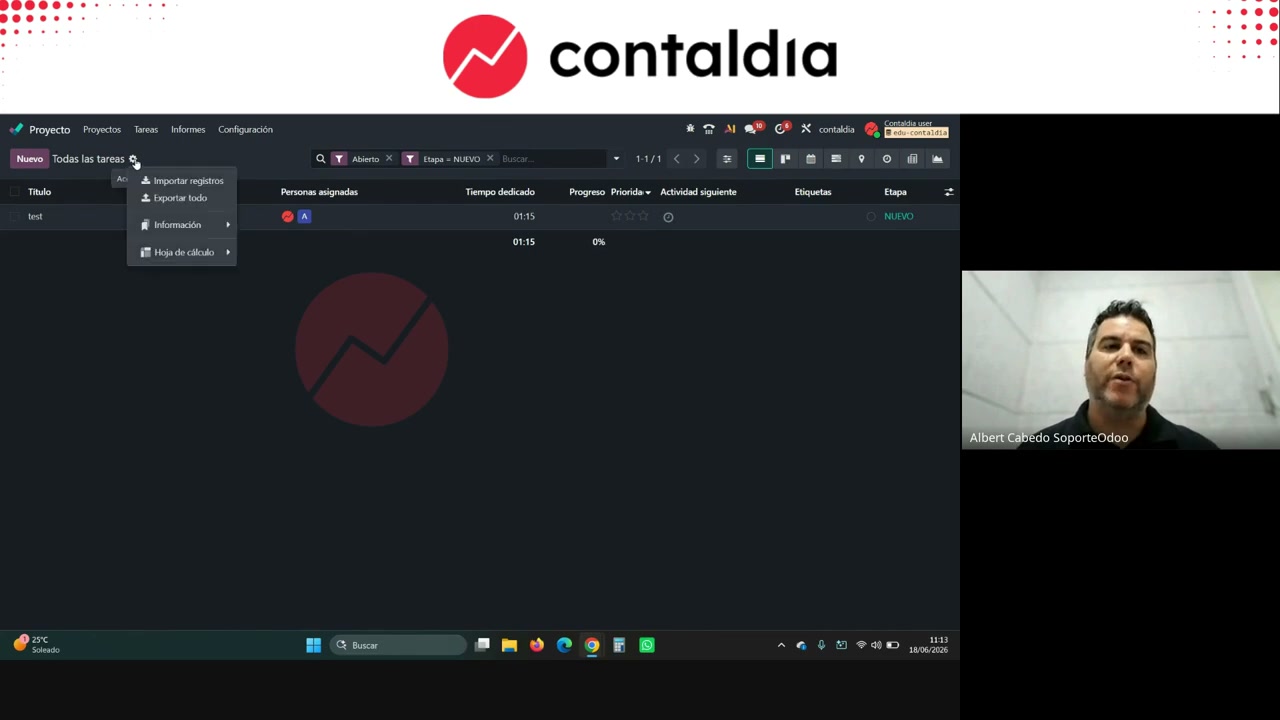
Para apilar dos listas en el mismo Excel se inserta en la hoja existente (otra pestaña). «Añadir al tablero» a secas te crea otro widget. Copiar/pegar entre pestañas exige el mismo formato de columnas. Si no, se queja.
Alarmas de correo y CRM (el ejemplo Contaldia)
Regla de Albert: los mails se contestan cada día, como mucho 24–48 h. Los correos del alias del proyecto entran como tareas. Etapas que crea en modo desarrollador (proyectos Paul y Peter): Nuevo, Realizado, En progreso. El alias de Peter SL tira las tareas a Nuevo. Ejemplo: «nueva alta laboral de Juan». Se asigna, fecha límite, etiqueta, y se mueve a En progreso. Nuevo debe quedar vacío: es la garantía de que el correo se ha tocado. Se contesta aunque sea «la semana que viene te lo hago».
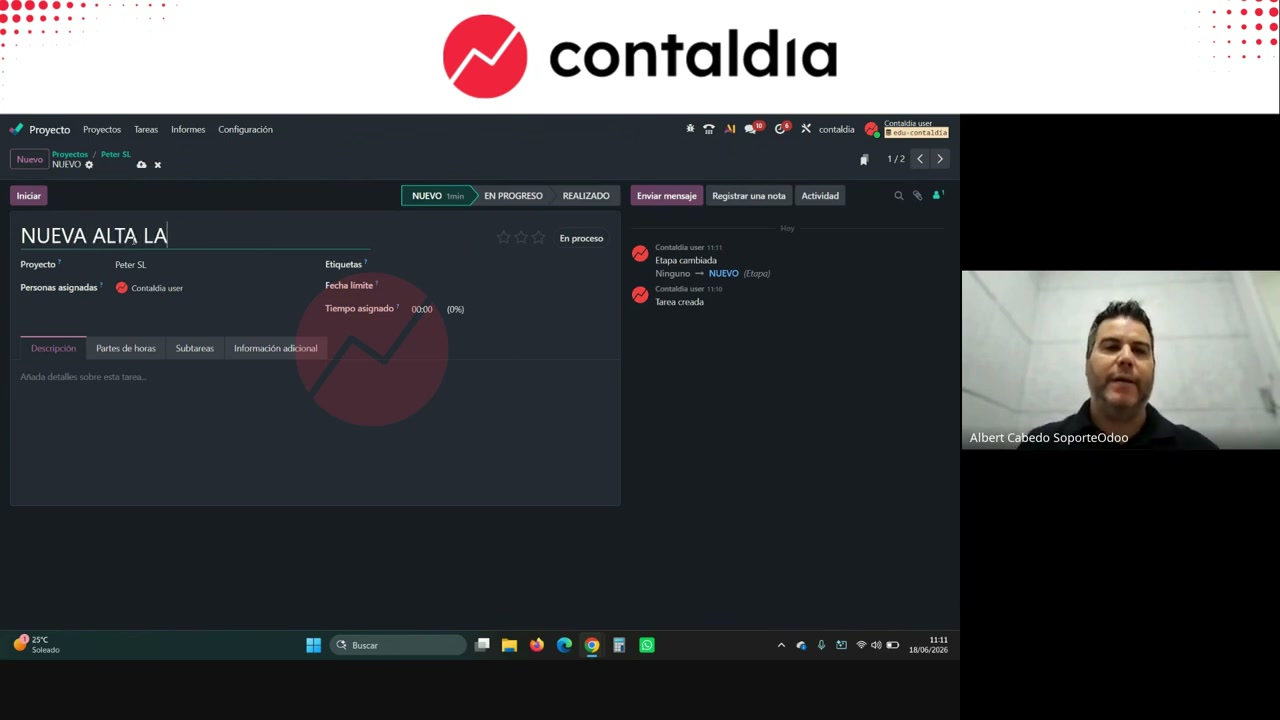
Filtros que cuelga en spreadsheet, sección CRM: tareas abiertas en etapa Nuevo; CRM leads en etapa Nuevo (altas web / formulario); fecha límite «no está establecido». Cita también, sin pegarlas todas: sin asignado, actividades vencidas, fechas límite vencidas.
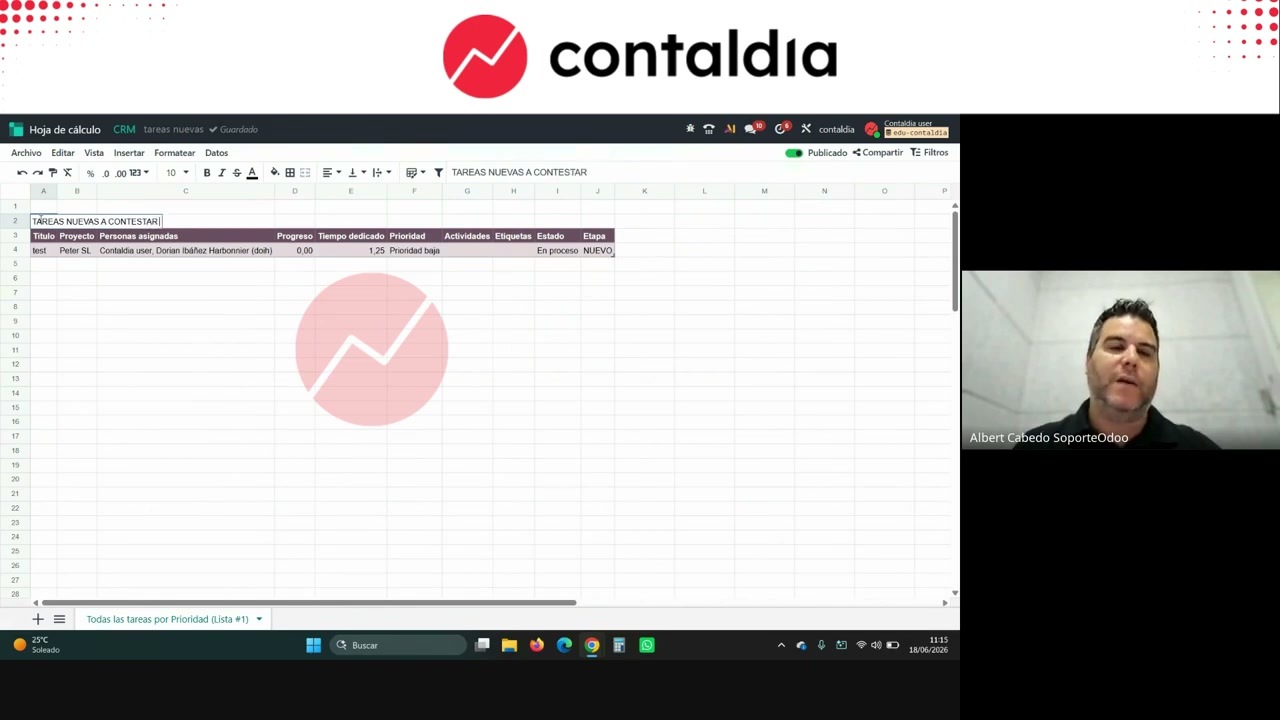
Hoja con título. A final de día esas listas tienen que quedar vacías.
Cobros y almacén: la misma receta
Clientes → facturas no pagado, agrupar por fecha de vencimiento / mes. Lunes, punto de partida. Insertar: «facturas impagadas». Pedidos de hoy contra la hora del transporte. Favoritos de siempre, ahora en un scroll, o varios tableros por tema (finanzas, ventas, el personalizado).
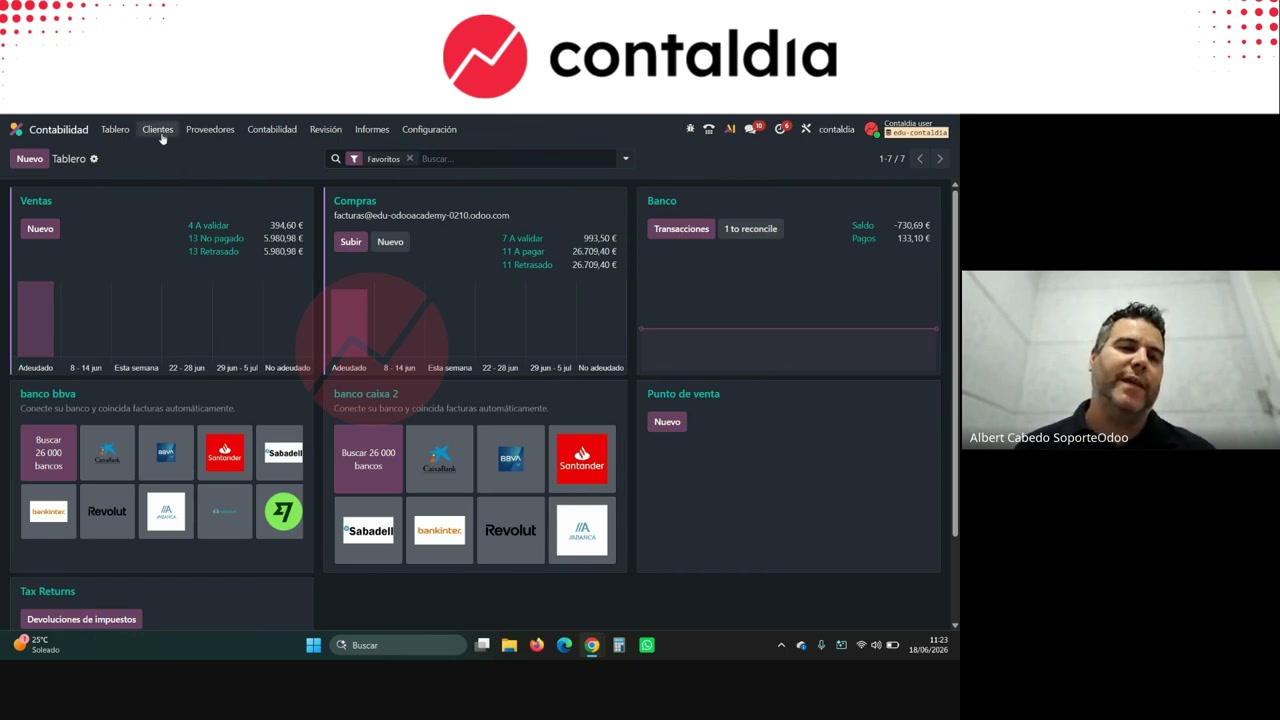
Impagadas por vencimiento y mes. Misma mecánica: filtrar, insertar, colgar.
Tesorería editable desde apuntes
El plato largo es una previsión con cara de Excel. Apuntes contables → vista pivote. En Odoo 19: Revisión → Apuntes contables. En versiones antiguas: Contabilidad → Apuntes contables. Cuentas que él mete: 430 clientes, 40 / 410 proveedores, 47 impuestos, 465 nóminas, caja/bancos; 52 / 520 si hay préstamos. No pone ventas: le interesa el cobro a 3 meses, no la factura de hoy.
El pivote vuelca el saldo de esa cuenta por mes (o semana, o fecha). Insertar en spreadsheet, otra pestaña de la previsión. Ahí ya es Excel: SUM de bancos, total cobros, total pagos, saldo final = bancos + cobros − pagos. Arrastrar fórmulas; «crearme todo 2026 de golpe».
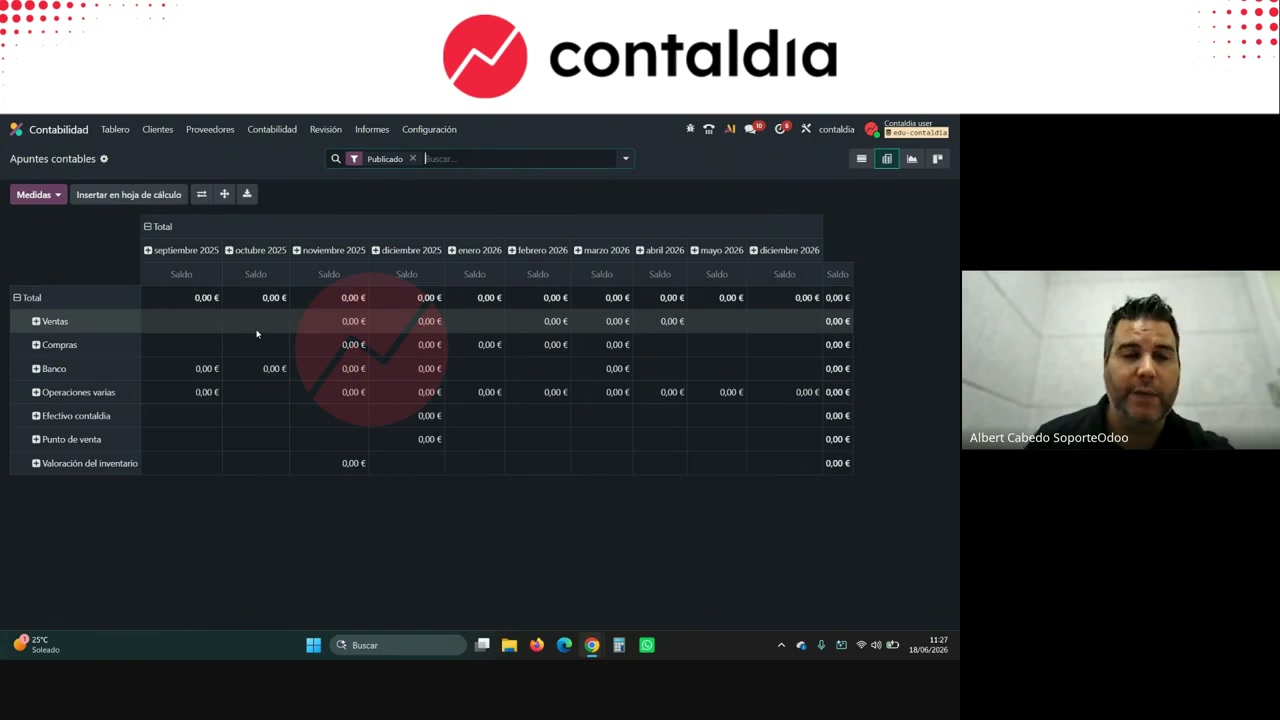
Pivote de apuntes. Saldo por mes. Luego se inserta en la hoja.
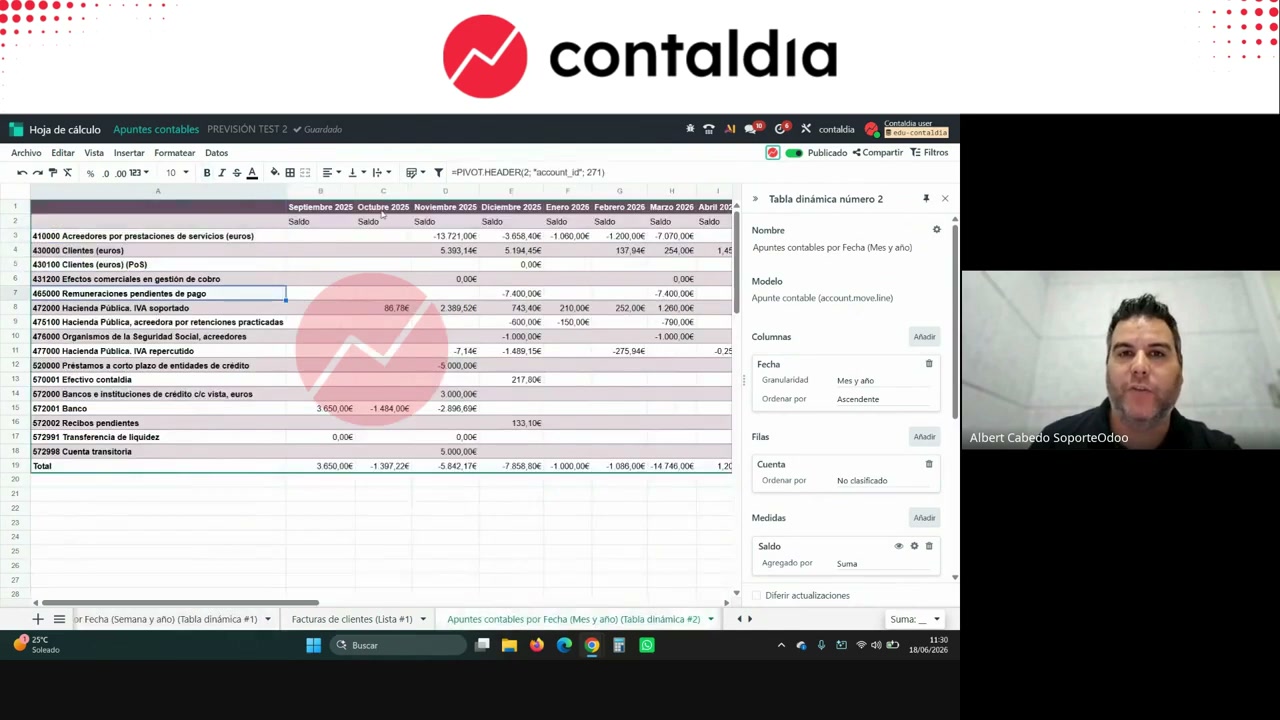
El account de la fórmula es el id de la cuenta en el plan (el número de la URL al abrirla). En la demo, 240 = cuenta 430. Cambiar el id cambia la cuenta. Duplicar una fórmula y cambiar el id sí. Crear de cero, Albert no se ve capaz.
La hoja se actualiza cada vez que entras: una factura nueva en 430 mueve el dato. Líneas a mano —ingresos extra (un 10 % más, Navidad, 5.000 / 3.000 / 500 de ejemplo de demo), gastos extra, estructura fija— no son fórmula: si cambia el 500 a 1.000, hay que editarlo. Nóminas: o se introducen en Odoo todo el año y van por la 465, o un estimado en la hoja. Se puede partir por banco (BBVA, Sabadell, Santander) si cada préstamo/banco tiene su 520. Dos widgets: previsión por semanas y por meses.
La diferencia con el Excel de toda la vida: clic en la cuenta o en el saldo (cita 13.000 € de la demo) y estás dentro del asiento. Por eso Albert no quiere copiar/pegar fuera.
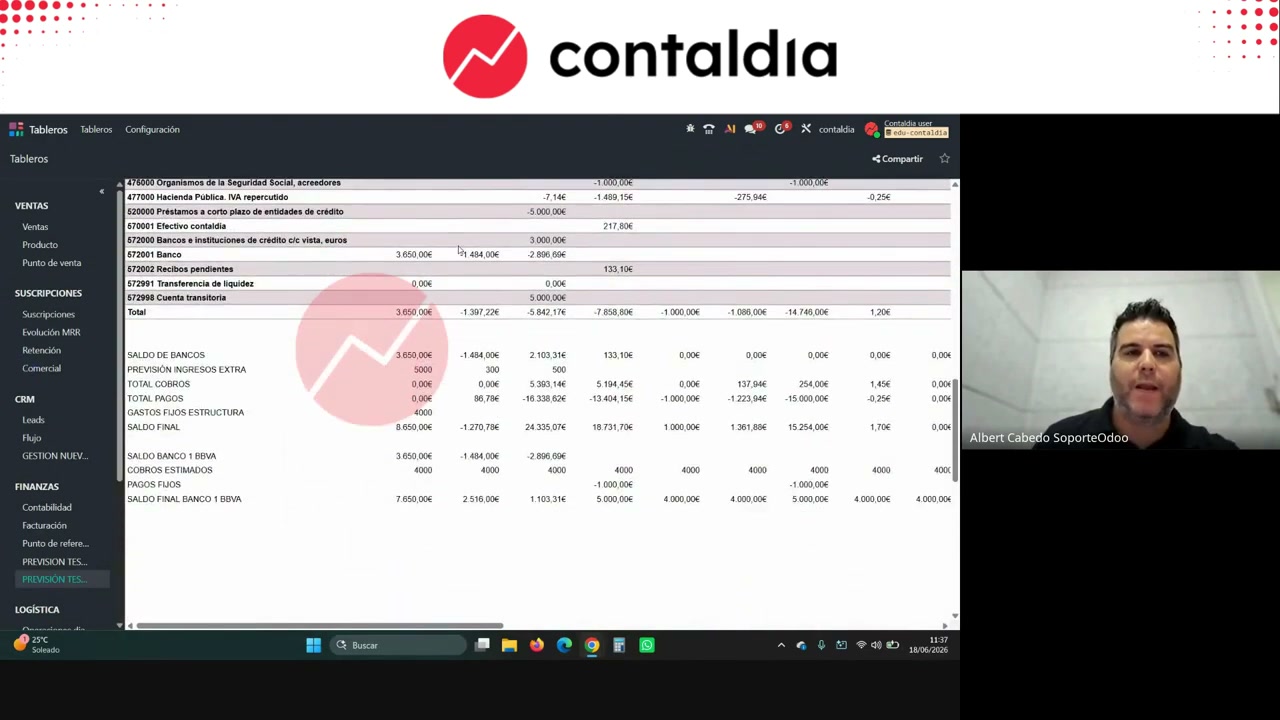
Semanas y meses. Celdas clicables. No es un Excel muerto fuera de Odoo.
pivot value). Vuelve a apuntes, añádelo, inserta de nuevo. El año que viene un banco nuevo no sale solo: editas el spreadsheet o lo regeneras desde apuntes y arrastras. Subcuentas 43002: dice que no hace falta tenerlas. Cambio masivo de cuenta en líneas: ¿una o todas? La cuenta 623 de verdad se cambia en Configuración → Plan contable, no línea a línea. Esto no sustituye un estado de flujos ni el módulo de Avanzos (jornadas AEOdoo; pendiente de liberar en la fecha del webinar). Menciona también el vídeo del canal sobre flujos y mis_builder cash flow (OCA). Spreadsheet sirve para no copiar/pegar fuera: aquí el saldo es navegable.
Ventas por categoría
Informes análisis de facturas: otra pivote. Meses arriba (manía suya), categoría de producto. Medidas: rentabilidad, margen (si está el módulo de margen), precio promedio, cantidad (4 unidades caras vs. 1.000 baratas). Llevar esa pivote a spreadsheet y bajar por el tablero: país, fecha, lo que hayas montado.
Cuánto tarda
Albert: una o dos horas una vez. Luego el lunes no se recompone el filtro. El de fábrica se queda para la foto; el vuestro, para el día.
Cierre de sesión, no es el tutorial: evento en Madrid el día anterior. Cliente Contaldia iKit, conexión con Odoo. En lenguaje natural: leads sin respuesta en 5 días, dashboard, aviso, mail de plantilla. Artifacts, capa por encima, MCP. Deja otro webinar para eso. Aviso suyo: si le dices a la IA que borre la base, la borra.
Tablero con vuestras cuentas, no con la demo
Vídeo: YouTube · más sesiones en youtube.com/@ContalDia. Cursos: contaldia.com.